Guía Paso a Paso: Herramientas de IA para producción.
Guía paso a paso: Herramientas de IA para producción
La producción audiovisual educativa no requiere de costosos equipos de filmación ni de largas horas de edición. La Inteligencia Artificial generativa ofrece alternativas para sintetizar voz, generar avatares parlantes (ideales si prefieres no mostrar tu rostro en cámara) y editar videos de forma automática mediante transcripción de texto.
En esta guía revisaremos las herramientas complementarias más eficientes del ecosistema actual.
1. Voces sintéticas para locución limpia
Si no cuentas con un micrófono de buena calidad o prefieres no grabar tu voz, las herramientas de Text-to-Speech (Texto a Voz) permiten convertir tus guiones escritos en locuciones naturales.

Text to speech en Google AIStudio
Existen diversas herramientas que te ayudarán a transformar un texto escrito en voz:
-
Las aplicaciones móviles de ChatGPT (Modo Voz) y Gemini cuentan con síntesis de voz fidedigna y natural. Puedes pedirle a la IA: "Lee el siguiente texto con tono docente, pausado y explicativo", y grabar el audio de tu dispositivo para usarlo como locución del video.
-
Lectura integrada del sistema/navegador: Usar las funciones nativas de voz de navegadores como Edge o Chrome (Read Aloud) y grabar el audio con una herramienta nativa de grabación.
-
Herramientas web directas: herramientas de diseño como Clipchamp Web, Canva o Eleven Labs permiten exportar audios de forma gratuita con límite de caracteres.
Paso a paso:
- Toma la columna AUDIO de tu guion a dos columnas previamente curado.
- Pega el texto en la herramienta de síntesis de voz o LLM elegido.
- Especifica un idioma (por ejemplo español neutro o argentino). El idioma que, por defecto, suele venir en estas herramientas es español (España) o inglés. Asegúrate de especificarlo.
- Indica el tono de voz apropiado que debe utilizar (cálido, explicativo, académico).
- Exporta la pista de audio (.MP3) o graba la lectura para luego sincronizarla con tu presentación visual.
- Generación subtítulos para el video: Pega la transcripción de tu audio en la IA y solicita: "Transforma este texto en un archivo de subtítulos en formato .SRT con marcas de tiempo para un video de 3 minutos".
2. Generación de Avatares Digitales (Talking Heads).
Si deseas que un presentador virtual explique la clase manteniendo el contacto visual pero no dispones de cámara o iluminación adecuada, los avatares digitales son una excelente opción.
A diferencia de la funcionalidad texto a voz, este recurso es principalmente pago, pero aún así existen herramientas como HeyGen que ofrecen créditos iniciales de bienvenida suficientes para probar la animación de un personaje leyendo tu locución, si es un video corto.
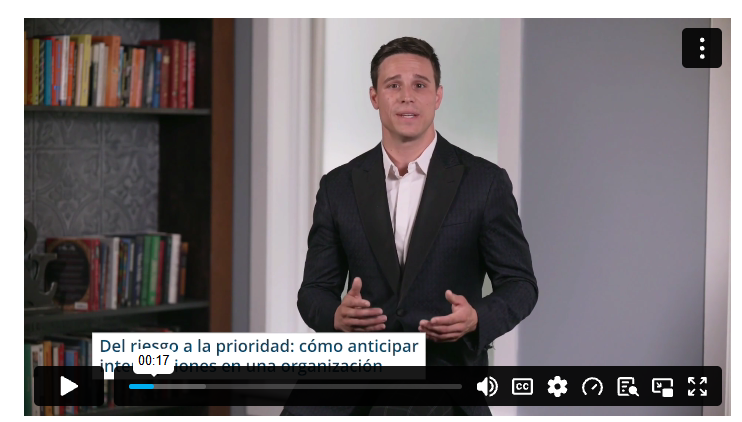
Avatar para video elaborado con herramienta HeyGen
Paso a paso:
-
Selecciona un Avatar: Escoge un personaje o crea un avatar personalizado a partir de una foto profesional.
-
Carga el Guion o Audio: Pega el texto de tu locución o sube el archivo de audio que generaste previamente.
-
Elige el encuadre: Selecciona una vista en primer plano (talking head) o en círculo para ubicarlo en una esquina de tu diapositiva.
-
Genera el video: La IA sincronizará el movimiento de los labios (lip-sync) y las expresiones faciales del avatar con la locución.
-
Descarga: Descarga el video con fondo transparente o verde para incrustarlo fácilmente en tus presentaciones.
3. Edición inteligente de video basada en texto
Editar un video borrando pausas, muletillas o errores de grabación solía ser una tarea lenta. Las herramientas de edición inteligente transcriben tu video a texto y te permiten editar el archivo audiovisual tan fácil como editar un documento en Word. Existen herramientas como CapCut, Descript o Adobe Premiere Pro (Edición basada en texto) que realizan una visualización del video y te proponen una edición automatizada.
Analicemos cómo debería ser el paso a paso para incorporar subtítulos en un video utilizando esta función:
Paso a paso:
-
Importa tu grabación: Carga el video grabado desde tu teléfono, webcam o captura de pantalla.
-
Genera la transcripción: Haz clic en "Transcripción automática" o "Subtítulos automáticos".
-
Corta por texto: Selecciona y elimina en el texto escrito las palabras repetidas, errores o silencios largos. El video se cortará automáticamente en esos puntos.
-
Remoción de silencios: Aplica el filtro “Eliminar silencios/muletillas” en un solo clic para darle dinamismo a la locución.
-
Exporta: Descarga el video final con subtítulos incrustados, lo cual mejora sustancialmente la accesibilidad para tus estudiantes.
Cuadro Comparativo: ¿Cuándo usar cada alternativa?
| Método de Producción | Ideal cuando... | Ventajas clave |
|
Grabación Tradicional (OBS / PowerPoint) |
Quieres un contacto humano directo y personalizado con tu estudiante. |
Alta autenticidad y cercanía docente. |
|
Voz Sintética + Diapositivas |
No tienes micrófono adecuado o buscas una locución fluida y sin ruidos de fondo. |
Audio impecable, rápido de actualizar modificando el texto. |
|
Avatares Digitales |
Prefieres no aparecer en cámara pero quieres presencia visual humana. |
Imagen profesional sin necesidad de escenografía ni iluminación. |
Recordatorio sobre derechos y ética docente:
Transparencia: Si utilizas avatares o voces sintéticas en tus materiales, es recomendable incluir una nota breve al inicio o final del video (Ejemplo: "Material producido con asistencia de herramientas de IA para la locución y edición").
Curaduría imprescindible: La tecnología simplifica la producción, pero la responsabilidad pedagógica del contenido sigue siendo 100% tuya.